
例えば、何かのトリガーでリストに「A」と保存したら、次のトリガーでは「B」と保存したい。
その次はまた「A」。次は「B」。
AとBを交互に繰り返していきたい、といった仕組み。
上記だけで完結というより、何かのフローに組み合わせて使うような仕組みですね。いつもながら超初心者です。
実装方法はいくつもあると思います。
ここではリストのIDを照会して、末尾が1だったらA、末尾が2だったらB、という条件分岐で実現させています。
作成物
今回利用するものはSharePointリストだけです。
ひとまず「ABList」とでもしておいて、特に列なども不要でデフォルトのまま。
フロー
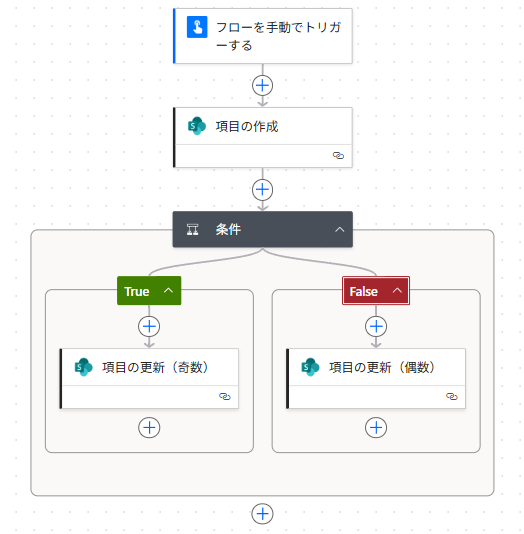
詳細フロー
フローを手動でトリガーする
とりあえずここでのトリガーは「フローを手動でトリガーする」としています。
項目の作成
特に何もない、空っぽのレコードを作成します
ここで作成されたシステムIDを後ほど使用するためだけのものです
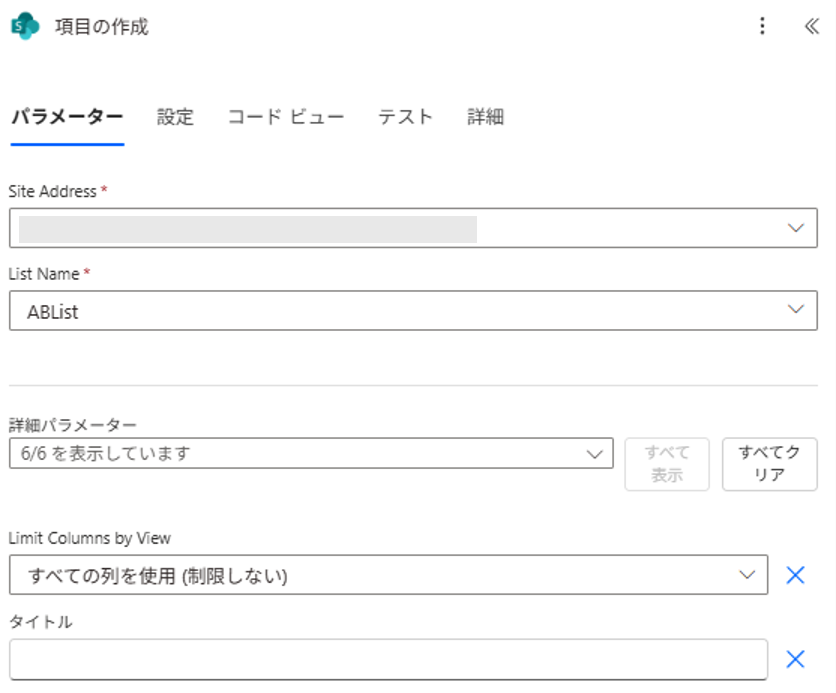
Site AdressとList Nameはそれぞれの環境を当てはめます
※リストは事前に作成していたものです
条件
ここでは「項目の作成」で作られたシステムIDを左側に入れています。
そのIDの末尾が「1」だったらtrue、「2」だったらfalseに流れる、という仕組みです。
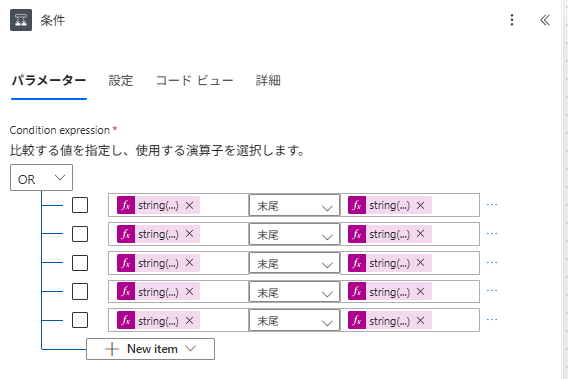
「末尾」の条件は文字列で比較されるようです。
今回比較するリストのIDは型が数値になるため、動的コンテンツをそのまま入れ込むのではなく、式で文字列に変換しております。
string(outputs('項目の作成')?['body/ID'])また同様に、右側は単純に「1」や「3」と数値を手投入するだけですが、こちらも型が合致しない可能性があるため、左と同様に文字列変換しております。
string(1)右側はカッコの中の数値を、それぞれ1、3、5、7、9と変更します。
条件がデフォルトで「And」になっているので、これを「OR」にするのを忘れずに。
分岐後
分岐後(左)のTrueに、Aの処理を記載します。
(画像は便宜上「項目の更新(奇数)」にしています)
分岐後(右)にはBの処理を記載します。
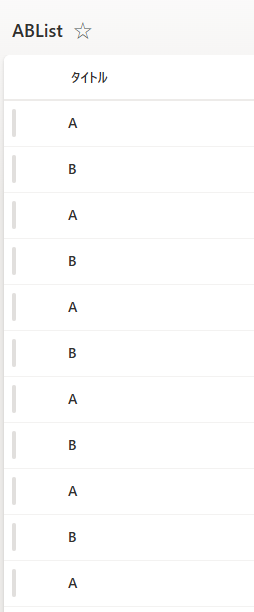
これで、トリガーされるたびに、左、右、左、右、と交互に処理が続行されます。
余談
単純に交互させるならIDを2で割るのも良いかなと思いましたが、今回の設定方法の方が分かりやすいと思います。
また、2つを交互にさせるのではなく3だった場合は3で割り算して、余りに対して比較すれば良いです。
条件分岐は1つでは足りないので、入れ子にして2つですかね。
色々と応用が利きそうな内容でした。

