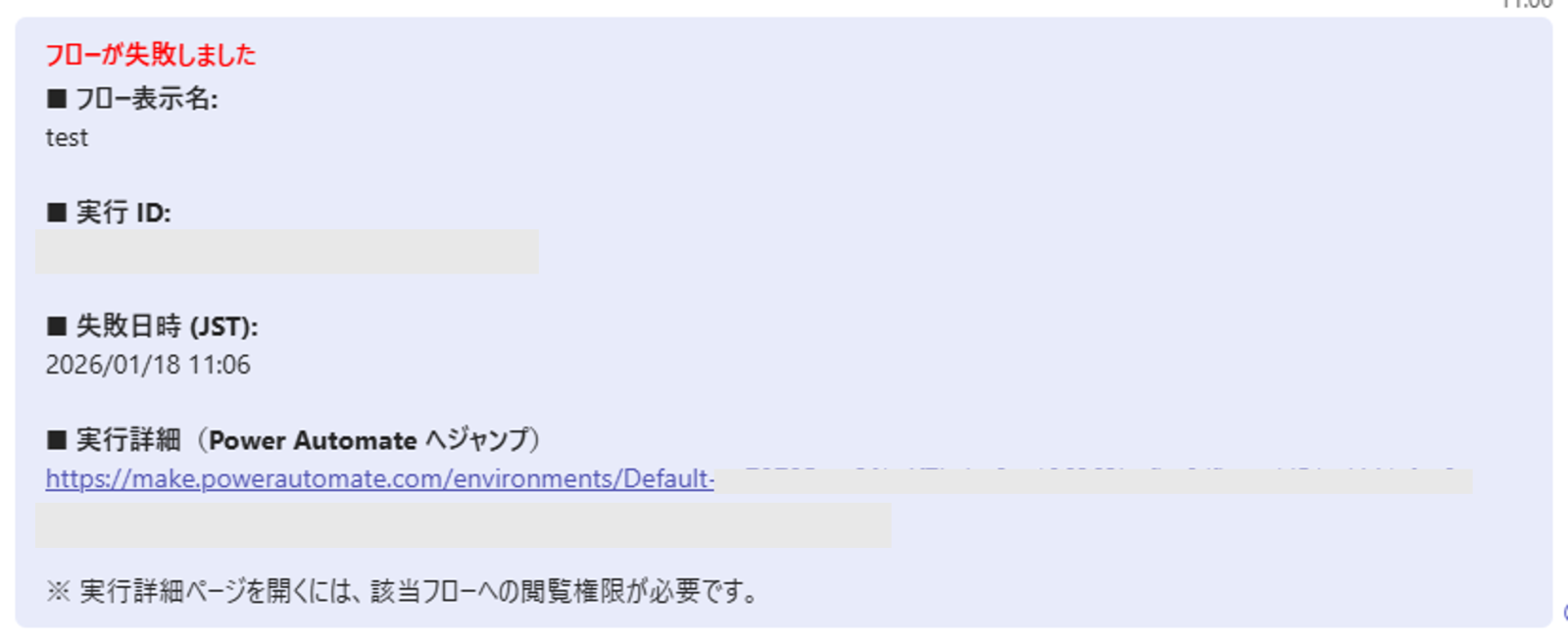
Automateで自動化を組んだ時、失敗通知があれば直ぐに気付けて楽だよね、と実装して満足していた私です。
先日Copilotと共同作業してたらタイトルのようなことができると教えられました。
実装してみたところ、ワンクリックで失敗フロー(実行フロー)に飛べる通知が出来上がったので感動。
またまた業務効率化! と楽しくなりました。
(本来業務は進んでないから寄り道実装です/笑)
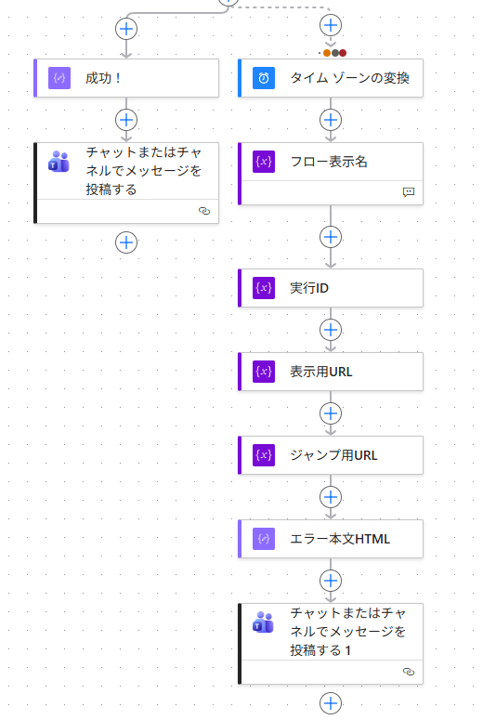
簡易フロー
今回は失敗後の通知が肝なので、失敗した分岐(右)だけの紹介です
詳細フロー
式を追加していくだけなので、実際には「メッセージ投稿」の1アクションだけでも実装できます。
ただ、私のような初心者は1つずつ追いかけた方が実装しやすいですし、メッセージ投稿にまとめてしまうと「新しいデザイナー」はちょっと予期せぬ不具合を吐き出してくることが多いので、1つずつ追っていきます。
タイムゾーンの変換

「日時」で検索すると出てきます。
トリガー発火の日時はUTCなので、このアクションで日本時間(JST)に変換します。
書式設定は何でも良いです。
個人的には使い慣れてる書式をカスタム値から手動入力して使っています。
以下の式を利用しても同じ結果を得られます
convertTimeZone(utcNow(), 'UTC', 'Tokyo Standard Time', 'yyyy/MM/dd HH:mm')ワークフローの情報を抽出する

「変数の初期化」を4つまとめて挿入し、それぞれの中身を設定していきます。
※左記はアクション名を初期値から変更したもの
フロー表示名

| アクション | 変数の初期化 |
|---|---|
| 名前 | フロー表示名 |
| タイプ | 文字列 |
値には以下を設定
workflow()?['tags']?['flowDisplayName']実行ID

| アクション | 変数の初期化 |
|---|---|
| 名前 | 実行ID |
| タイプ | 文字列 |
値には以下を設定
workflow()?['run']?['name']表示用URL

| アクション | 変数の初期化 |
|---|---|
| 名前 | 表示用URL |
| タイプ | 文字列 |
値には以下を設定
concat(
  'https://make.powerautomate.com/environments/',
  workflow()?['tags']?['environmentName'],
  '/flows/',
  workflow()?['name'],
  '/runs/',
  workflow()?['run']?['name']
)
ジャンプ用URL

| アクション | 変数の初期化 |
|---|---|
| 名前 | ジャンプ用URL |
| タイプ | 文字列 |
値には以下を設定
結果は表示用URLと同じですが、実装後に壊れてしまうことがあります。壊れにくいよう分割した結果、設定しにくくなりました (ノ_<。)
分割する場合は1つずつコピペしてください
1つ目:ベタ貼り
https://make.powerautomate.com/environments/2つ目:式で設定
workflow()?['tags']?['environmentName']3つ目:ベタ貼り
/flows/4つ目:式で設定
workflow()?['name']5つ目:ベタ貼り
/runs6つ目:式で設定
workflow()?['run']?['name']エラー本文HTML
これも、壊れにくくなるようおまじないブロック(省略する場合はメッセージ投稿のアクションで使用)

データ操作 > 作成 を挿入します
※作成 で検索可能
「入力」に以下をコピペし、●●になっているところに、今まで設定してきたアクションの出力を動的コンテンツで挿入しましょう。
<h2 style="color: #FF0000;font-weight: bold;">フローが失敗しました</h2>
<div>
<b>■ フロー表示名:</b><br>
●●ここに「フロー表示名」挿入●●<br>
<br>
<b>■ 実行 ID:</b><br>
●●ここに「実行ID」挿入●●<br>
<br>
<b>■ 失敗日時 (JST):</b><br>
●●ここに「タイムゾーンの変換」挿入●●<br>
<br>
<b>■ 実行詳細(Power Automate へジャンプ)</b><br>
<a href="●●ここに「ジャンプ用URL」挿入●●">●●ここに「表示用URL」挿入●●</a><br>
<br>
※ 実行詳細ページを開くには、該当フローへの閲覧権限が必要です。</div>
チャットまたはチャネルでメッセージを投稿する

ここは単なる通知になるので、ご自身の使用方法に合わせて設定してください。
自分宛にテストする場合は以下の通りです。
| 投稿者 | ユーザー |
|---|---|
| 投稿先 | グループチャット |
| グループチャット | 48:notes |
メッセージには「エラー本文HTML」で作成した出力を挿入してください。
完成
ここまで実装できれば、テスト時に以下のようなメッセージが届きます。
お疲れ様でした♪