
アクションを1つずつ追加していくと縦長になり、どうしても長くなりがちです。
並列分岐を追加することで視認性が高まるため、直列で値を使用するものがない場合は並列をおすすめします。
※新しいデザイナーで設定しています
並列分岐の作成方法
メニューは右クリックで出現
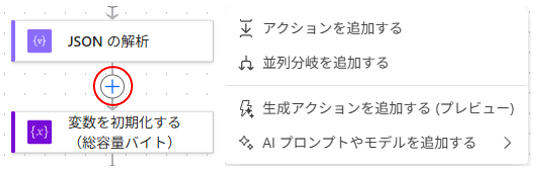
並列分岐させたいところの「+」を右クリックして、メニューを出します
「並列分岐を追加する」を選択します
新しいアクション挿入を求められるので設定します(ちなみに既に作成済フローの途中で並列させる場合、適当なアクションを設定しておき、必要なアクションを並列された流れの先に移動させ、不要なアクションを削除する、という段取りになります)
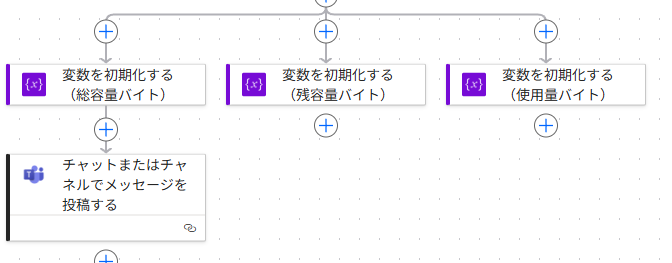
左記のように、どんどん分岐させていくことが可能です
並列分岐の収束方法
分岐させたまま終わらせることもありますが、収束させるパターンも多いと思います。
クラシックデザイナーではどうやって収束させるのか分かりませんが、新しいデザイナーだと以下のようにして収束できます。
収束させたいアクションを挿入してから設定する
アクションの「設定」
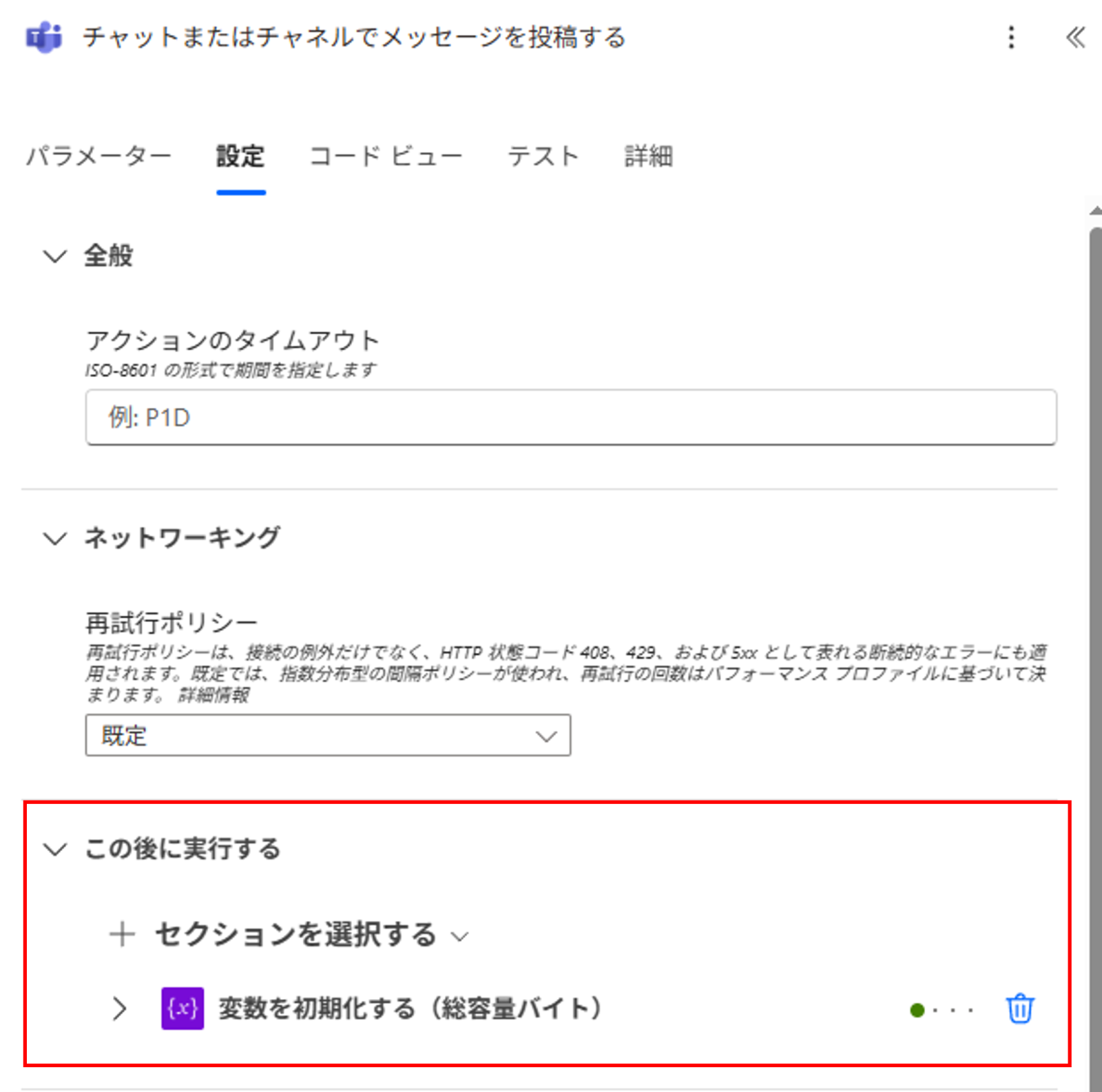
並列を収束させたいアクション(ここでは「チャットまたはチャネルでメッセージを投稿する」)の「設定」タブを開き、「この後に実行する」を確認します
セクションを選択する
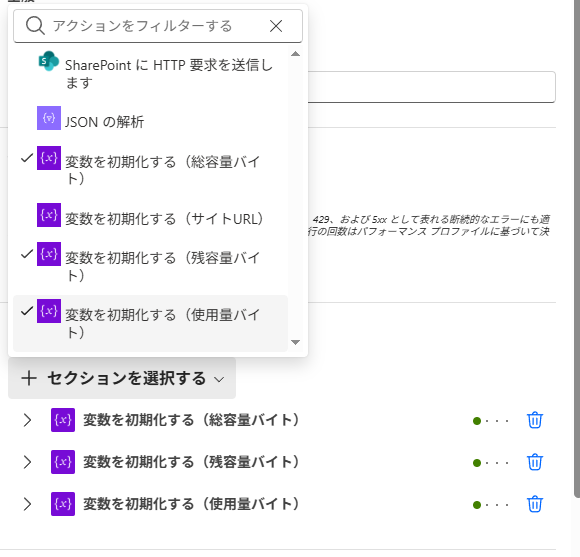
「セクションを選択する」をクリックすると、収束させたいアクションの直前に持ってきたいアクションを選択できるようになります
並列させたいアクションにすべてチェックを入れます
すると、フローの中でチェックしたアクションがすべて、いま設定しているアクションに収束されます
<参考>並列処理
フローを分岐させる並列と、並列で処理していく方法は異なります
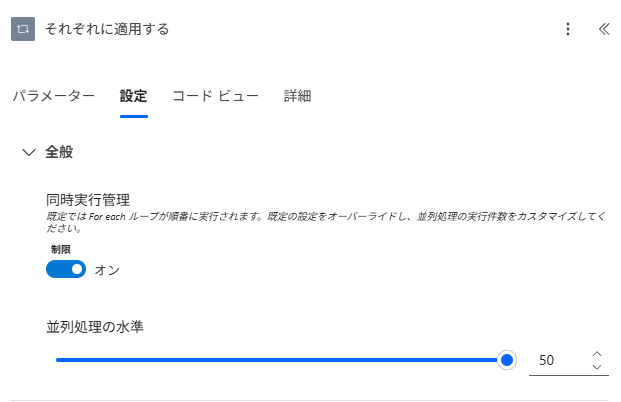
並列処理は、それぞれに適用する(For each/Apply to each)のアクションで設定できます
同時実行管理の制限を「オン」にし、並列処理の水準を設定します。
デフォルトは20で、最大50の処理を並列(同時)に行うことができます。
処理に時間がかかるApply to eachがある場合は左記を変更してみてください
並列処理をONにすると最大50の処理が同時進行するため以下の点に注意してください。
- 「Apply to each」の中に変数設定を入れると別の値が設定されるため絶対にNG
- 順番通りに処理して欲しいものもNG(番号を振る、など)
- 外部接続する処理がある場合は並列処理中の負荷が高まる可能性あり

